
文章详情
在 Mac 上安装嗨信,如果 DMG 无法打开、拖入“应用程序”后找不到软件,或首次启动出现安全提示,先不要连续重试。按“来源—下载—安装—启动”的顺序检查,能区分文件问题、操作步骤和系统保护机制。
一、先确认下载来自嗨信官网
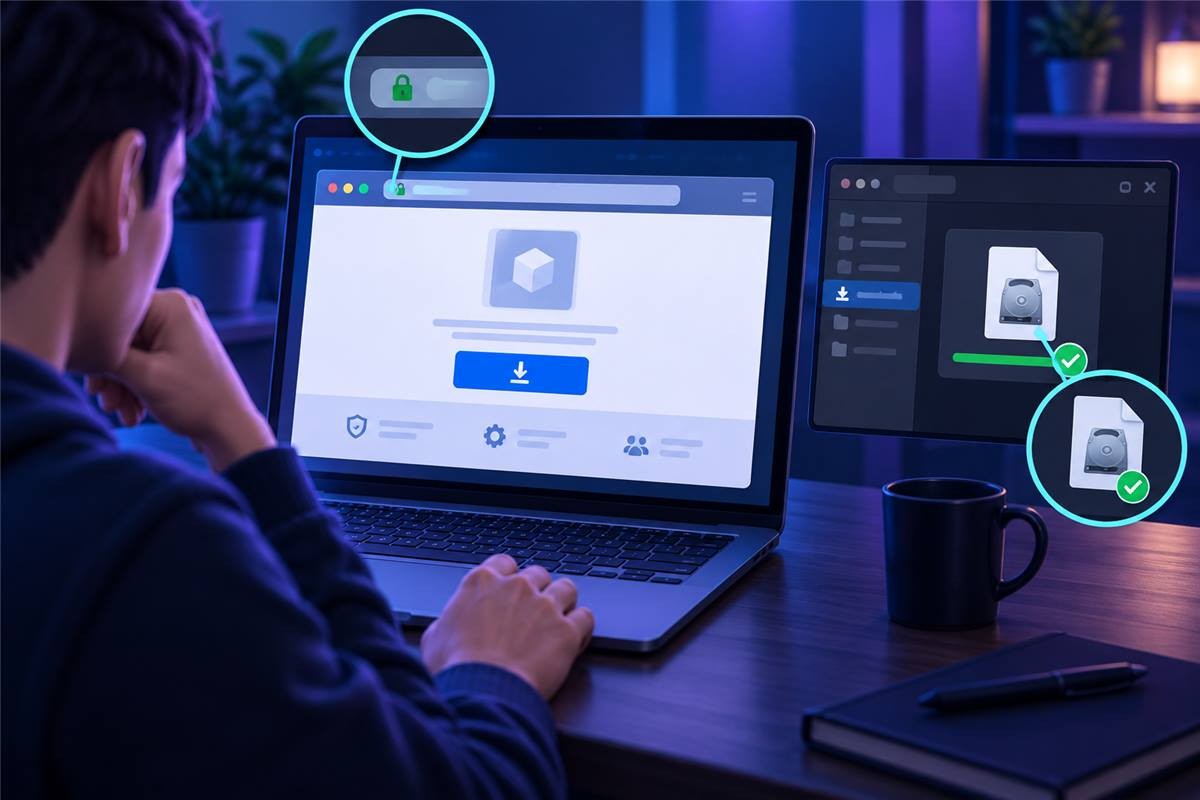
在地址栏核对 wwhiy.com,从嗨信官方下载页选择 macOS 版本。不要仅凭文件名或聊天中的下载链接判断安装包可信。下载完成后,在 Finder 的“下载”文件夹找到 DMG;如果浏览器仍显示下载中,等它完成再打开。保存好下载来源和时间,后面出现异常时方便对照。
二、打开 DMG,按安装窗口的指引操作
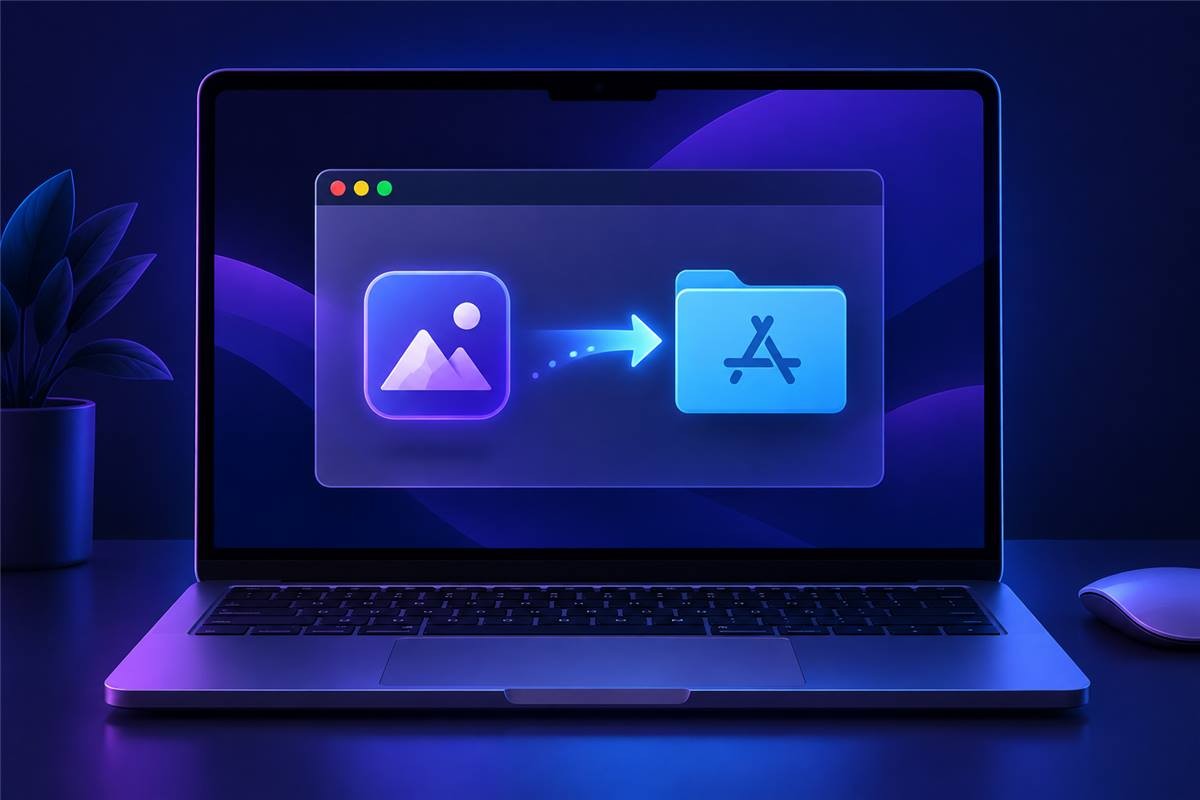
双击已下载的 DMG。若打开的窗口显示应用图标和“应用程序”文件夹,可按窗口提示将应用拖到“应用程序”;若展示的是安装器,则遵循屏幕步骤。不同版本的安装界面可能不同,不要把 DMG 文件本身当成已经安装好的应用。完成后在 Finder 的“应用程序”中寻找嗨信,确认能启动,再视需要退出并弹出磁盘映像。
三、打不开时,先看提示属于哪一类
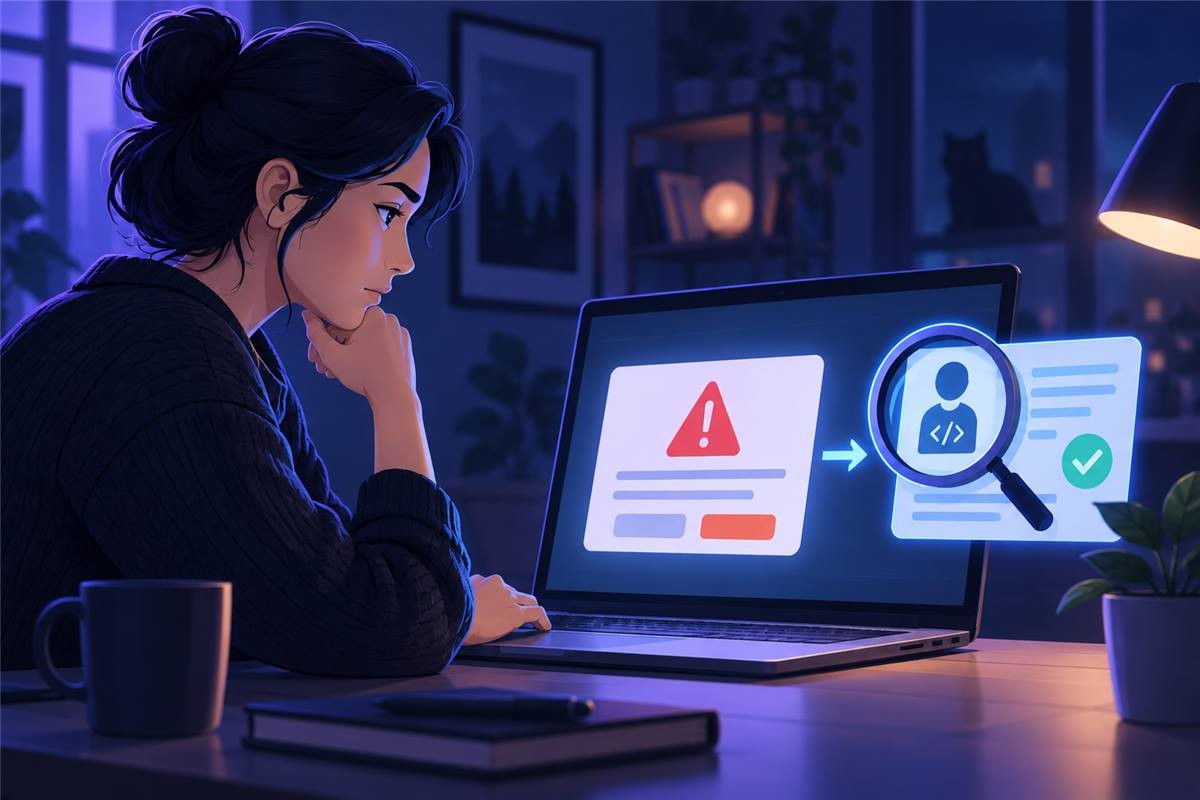
若提示磁盘映像无法打开或文件损坏,先检查下载是否中断、磁盘是否有足够空间,再从官网重新下载一份;不要通过改文件名或关闭系统保护来碰运气。若提示应用与当前 macOS 不兼容,记下系统版本和提示原文,核对下载页说明并向官方反馈。若 macOS 提示无法验证开发者、可能含恶意软件或阻止打开,应暂停操作,确认安装包来源并咨询官方,不要在未核实前绕过安全限制。
四、首次启动后检查最小必要权限
应用能打开后,可以先登录并发送一条测试消息,再根据实际使用场景决定是否授予通知、麦克风或摄像头权限。权限应在需要对应功能时再判断;不必为排查安装问题一次性开放所有访问。若仍异常,整理 Mac 机型、macOS 版本、安装包下载时间和完整报错,联系官方时不要发送密码、验证码或私人聊天内容。
参考资料:Apple:在 Mac 上下载 App;Apple:未知开发者应用的安全提示。官网版本和系统界面可能更新,以上步骤以实际提示为准。