
文章详情
在 iPhone 上寻找嗨信时,先打开本站提供的 App Store 项目,再核对应用名称、开发者和兼容性,比只凭图标或搜索结果中的相似名称判断更清楚。安装完成后,再将“打不开应用”和“进不了账号”分开处理。
本文核对日期为 2026 年 10 月 28 日。本站 iOS 下载按钮当前指向 App Store 的“嗨信商聊”,项目编号为 6757225324;商店信息会变化,操作时应以自己设备上显示的项目和提示为准。配图为原创示意,并非 App Store 或客户端截图。
一、从本站入口打开商店,核对项目身份
- 用 iPhone 打开嗨信客户端下载页,找到“iOS 版”,点击“前往 App Store”。
- 进入商店详情后,核对完整应用名,而不是看到“嗨信”两个字就开始下载。
- 再看开发者、兼容性、版本历史记录和隐私说明,确认是自己准备使用的项目。
本次核对到的商店名称为嗨信商聊,开发者/提供者为陕西宇链科技有限公司。若你打开的项目编号或开发者不同,应先确认入口是否改变;不要为了让教程中的名称对得上,忽略设备上真实显示的信息。

打开商店详情,核对完整名称、开发者和项目编号。原创示意图。
二、核对 iOS 要求,再看设备是否满足
核对当日的项目页面列出:iPhone 需要 iOS 15.0 或更高版本;iPad 需要 iPadOS 15.0 或更高版本。iPhone 和 iPad 的要求应分别看,不能因为网页上出现其他 Apple 设备的兼容性条目,就推断自己手边的设备一定能安装。
先在设备设置中确认当前系统版本,再与商店“兼容性”一项比较。不要把 iOS 要求误认为应用版本号,也不要直接照搬 Android 安装包名称里的数字。若设备未满足要求,应先了解该设备支持的系统更新,再决定后续操作。
商店还有独立的年龄分级与下载限制。遇到相关限制时,按 Apple 账户或家庭设置的正常流程处理,不通过更改身份信息或借用他人账户绕过限制。
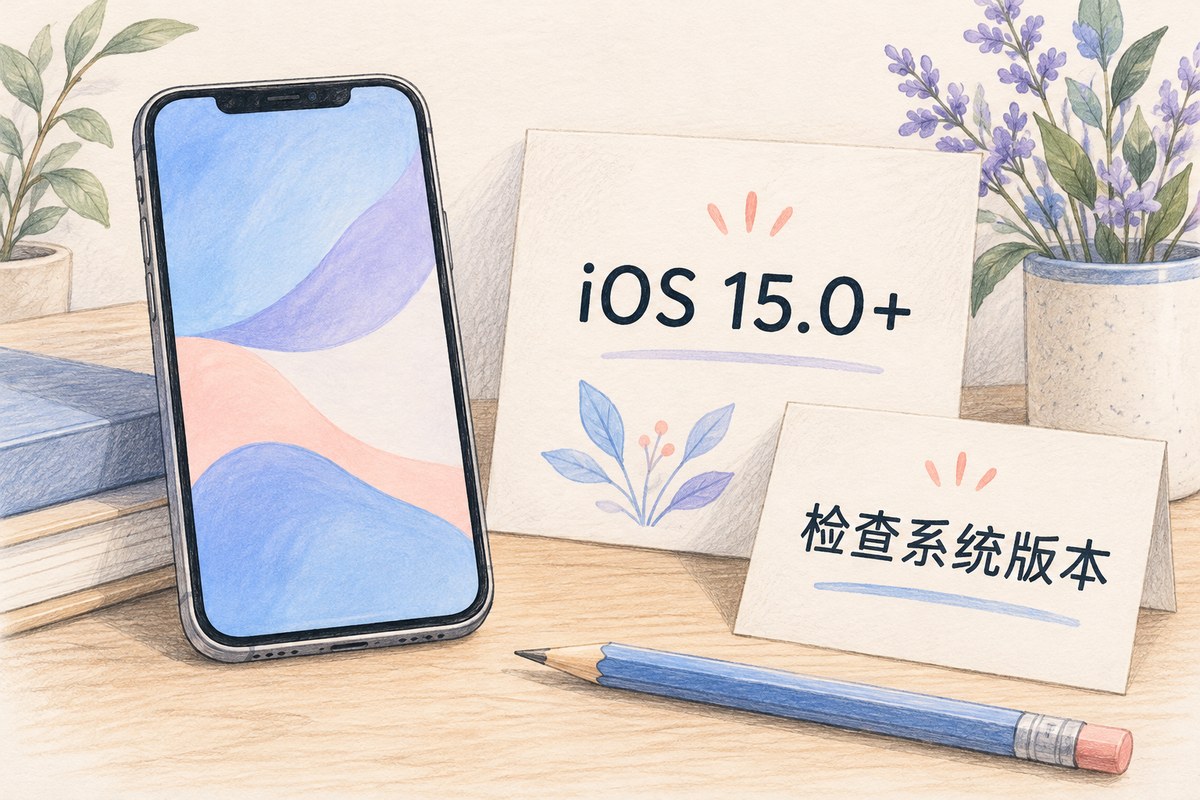
核对当日页面要求 iOS 15.0 或更高版本;以当前商店信息为准。原创示意图。
三、按商店按钮完成下载,核对是否已经安装
在确认项目正确后,根据 App Store 当时显示的按钮操作:新获取项目通常显示“获取”,以前获取过的项目可能显示重新下载图标;价格按钮则表示需要先判断是否购买。不要假定每个账户、地区和时间点都显示同一按钮。
按设备提示完成正常的 Apple 账户认证,等待下载进度结束。回到主屏幕或 App 资源库找到应用,尝试打开,检查是否进入应用界面。下载仍在等待、商店已经显示完成、以及应用打开后登录失败,是三个不同状态。
已经能打开应用但账号无法进入时,保留具体提示,再处理账号或网络问题。不要为了测试安装而反复删除应用;若设备中原本已有聊天资料,先了解资料保留方式,再决定是否重新安装。
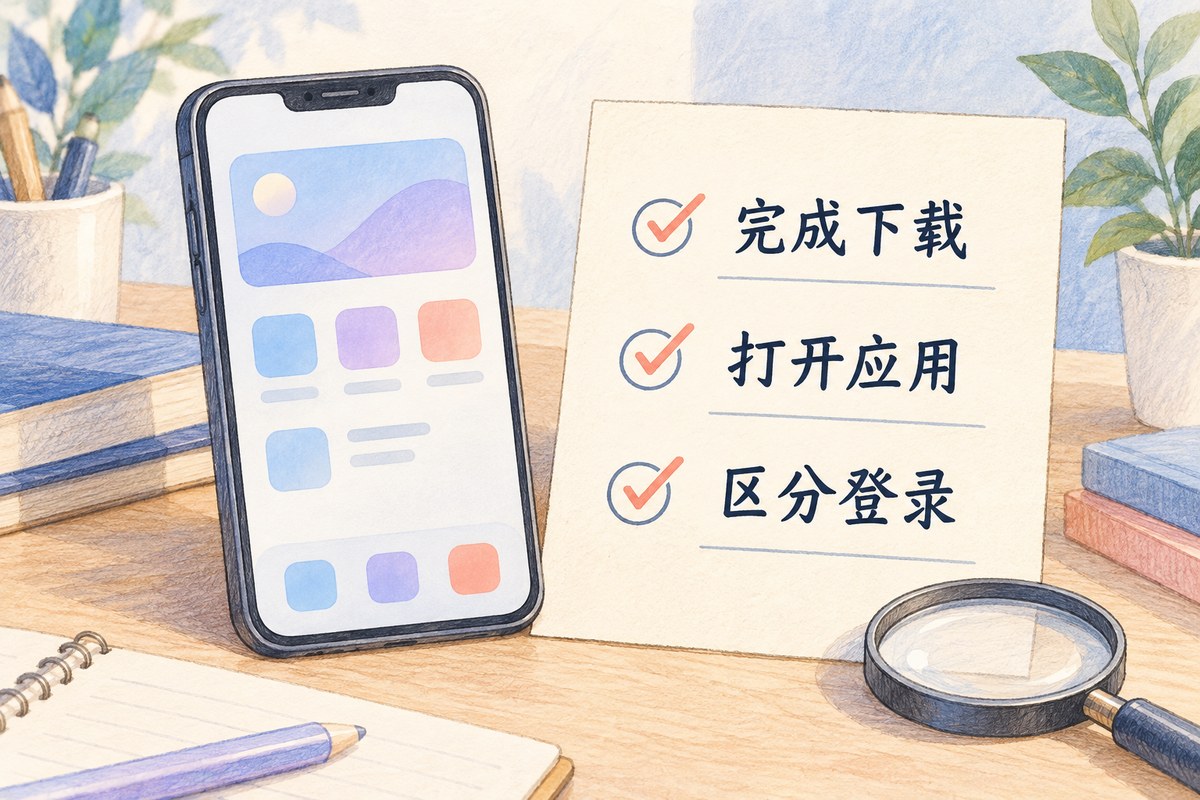
下载完成、应用打开和账号登录,分别检查处理。原创示意图。
四、无法下载时,先判断卡在哪一层
- 商店页面打不开:先检查设备是否能正常访问其他网页,再查看 Apple 服务状态或设备上的连接提示。
- 页面能打开,下载一直等待:检查下载进度与设备可用空间;按 Apple 的排查建议,可尝试优先下载或重新启动设备。
- 出现账户验证或账单提示:按 Apple 提示处理对应账户问题。Apple 说明,即使获取免费 App,有时也需要有效的付款方式;这不等同于嗨信账号登录密码出错。
- 显示设备不兼容或地区不可用:以当前商店说明为准,先核对系统要求和该账户地区的提供情况,避免转向来源不明的替代安装链接。
反馈时只需要说明设备型号、系统版本、商店项目名称和完整提示。不要把 Apple 账户密码、短信验证码或完整付款信息附在截图里。
参考:App Store:嗨信商聊项目详情;Apple:在 App Store 中获取 App;Apple:无法下载或更新 App 时的处理方法。