
文章详情
准备在 Windows 电脑上使用嗨信时,先分清三个阶段:安装包有没有下载完成、ZIP 有没有完整解压、解压后的程序能不能打开。把问题定位到其中一步,比反复点击下载或重复启动更容易处理。
截至 2026 年 10 月 28 日,本站下载页的 Windows 桌面版按钮指向名为 haixin-setup.zip 的压缩包,链接主机为 dl.downloadonly.me。文件名只能帮助辨认下载项目,不能单独证明包内版本或发布者身份。本文核对页面入口与 Windows 解压方法,不预设压缩包内的程序名称、系统最低版本或安装步骤。配图为原创示意。
一、先在下载记录里确认文件状态
- 打开嗨信客户端下载页,选择“Windows 桌面版”,避免误点 macOS 的 DMG 或 Android 的 APK。
- 点击下载后,打开浏览器的下载记录,查看是否出现对应 ZIP,以及状态是进行中、完成、暂停还是失败。
- 只有下载完成后,再打开其所在文件夹。若记录里没有项目,或出现错误提示,先处理下载问题,不要把“页面按钮点过了”当成下载成功。
保存目录中有几个同名文件时,结合下载时间和浏览器记录确认本次文件。不要仅凭文件名后面的“(1)”判断哪份较新,也不要把尚未完成的下载文件手动改成 .zip 再尝试打开。

先在浏览器下载记录中确认 ZIP 已经完成下载。原创示意图。
二、使用“全部提取”,再进入普通文件夹
Windows 10/11 自带 ZIP 提取功能。微软给出的完整提取方法是:右键点击压缩文件夹,选择“全部提取…”,再按提示选择目标位置并完成提取。
- 为本次下载选择一个容易找到的独立文件夹,例如“下载”中的“嗨信安装文件”。
- 对 haixin-setup.zip 执行“全部提取”,等待操作完成。
- 进入提取后的普通文件夹,先查看说明文件,再根据包内指引决定后续安装或运行方式。
在压缩包预览窗口中能看到文件,不等于所有内容都已经放进普通文件夹。完整提取后再查看说明,可以保留包内文件的相对位置,也方便之后记录到底在哪一步出现问题。
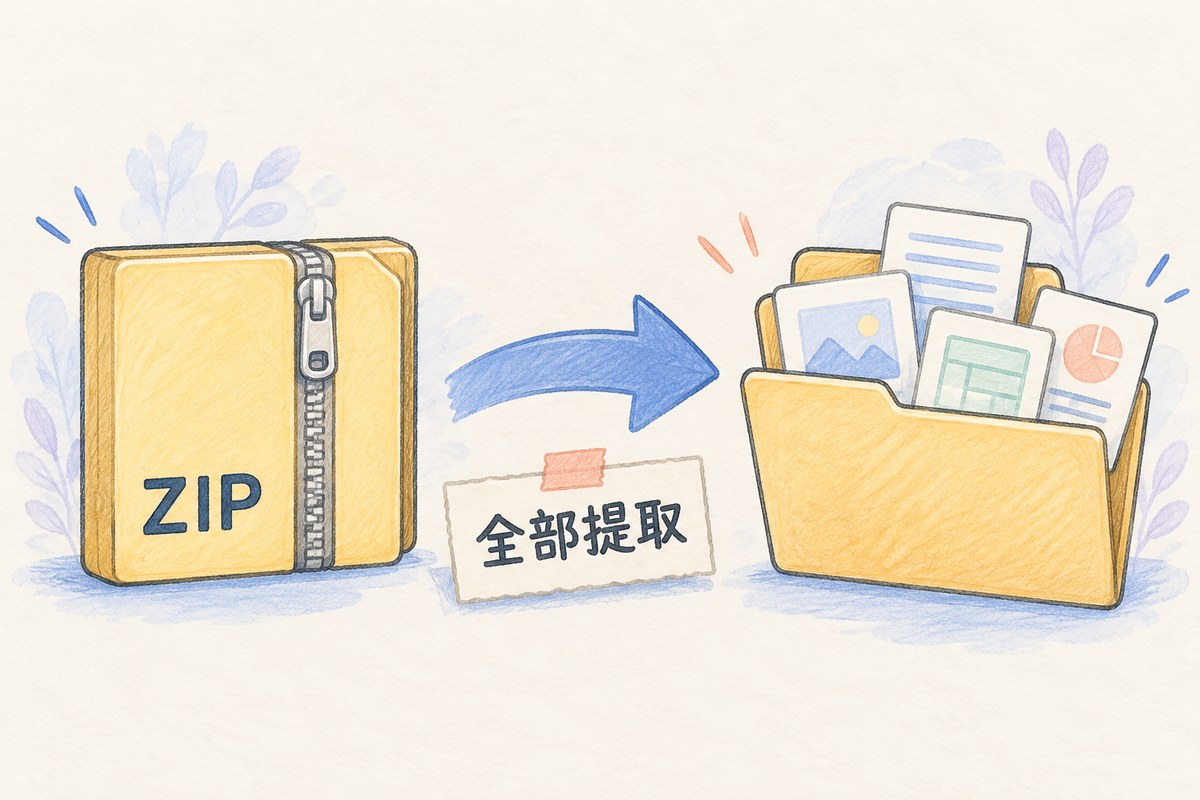
完整提取到独立文件夹,再查看包内说明。原创示意图。
三、从解压目录核对文件,而不是猜启动文件名
本站页面没有列出 ZIP 内部清单,因此不能据此认定里面一定有某个名称的 EXE、MSI,或一定属于免安装版本。以实际包内说明为准;不要看到多个程序文件就逐个双击尝试。
找到说明指定的安装或启动项目后,检查文件来源与发布者信息是否符合预期。若系统提示身份无法确认、文件有风险或与系统不兼容,先保留提示原文并核对来源。不要为了继续操作而关闭系统防护,也不要从陌生论坛补下载所谓“缺失组件”。
程序已经打开但还停在登录页面,说明启动阶段与账号登录阶段应分开处理。此时记录登录提示,按账号问题处理;不要把每一次登录失败都归因于 ZIP 没解压好。
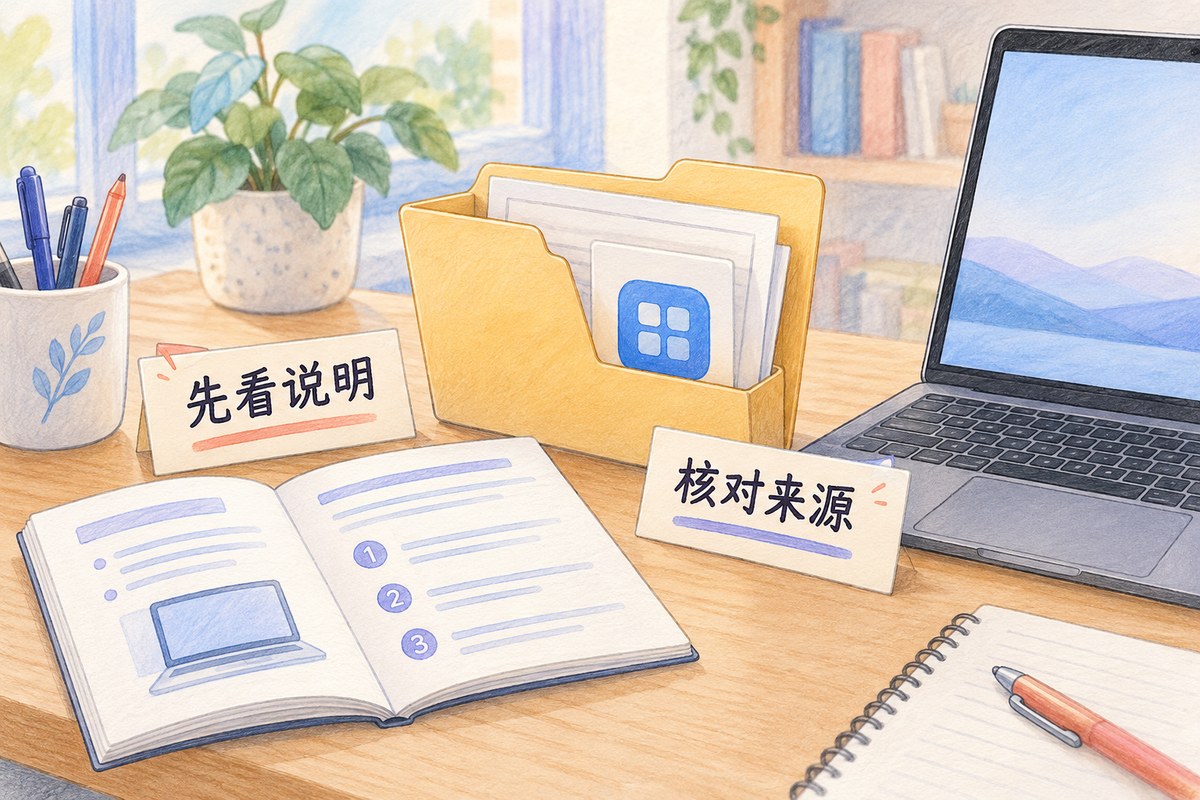
按包内说明确定启动项目,不猜测程序文件名。原创示意图。
四、按发生阶段处理常见问题
- 下载未完成:查看下载记录中的具体错误、网络状态和保存位置,确认磁盘有可用空间。重新下载时保留清楚的文件对应关系。
- ZIP 无法打开或提取报错:先确认下载已经完成,再换一个新的目标文件夹重试;仍失败时保留报错,并从已核实的入口重新获取文件。不要将报错包覆盖到现有安装目录。
- 提取完成但程序打不开:检查是否从说明指定的文件启动,以及系统是否给出兼容性或安全提示。文件名本身不能证明它适用于当前设备。
需要反馈时,整理四项信息即可:Windows 版本、下载时间与文件名、操作停在哪一步、提示文字或最小范围截图。截图前遮住账号和私人路径。若需要整理反馈材料,可接着阅读本站问题反馈与复现步骤指南。